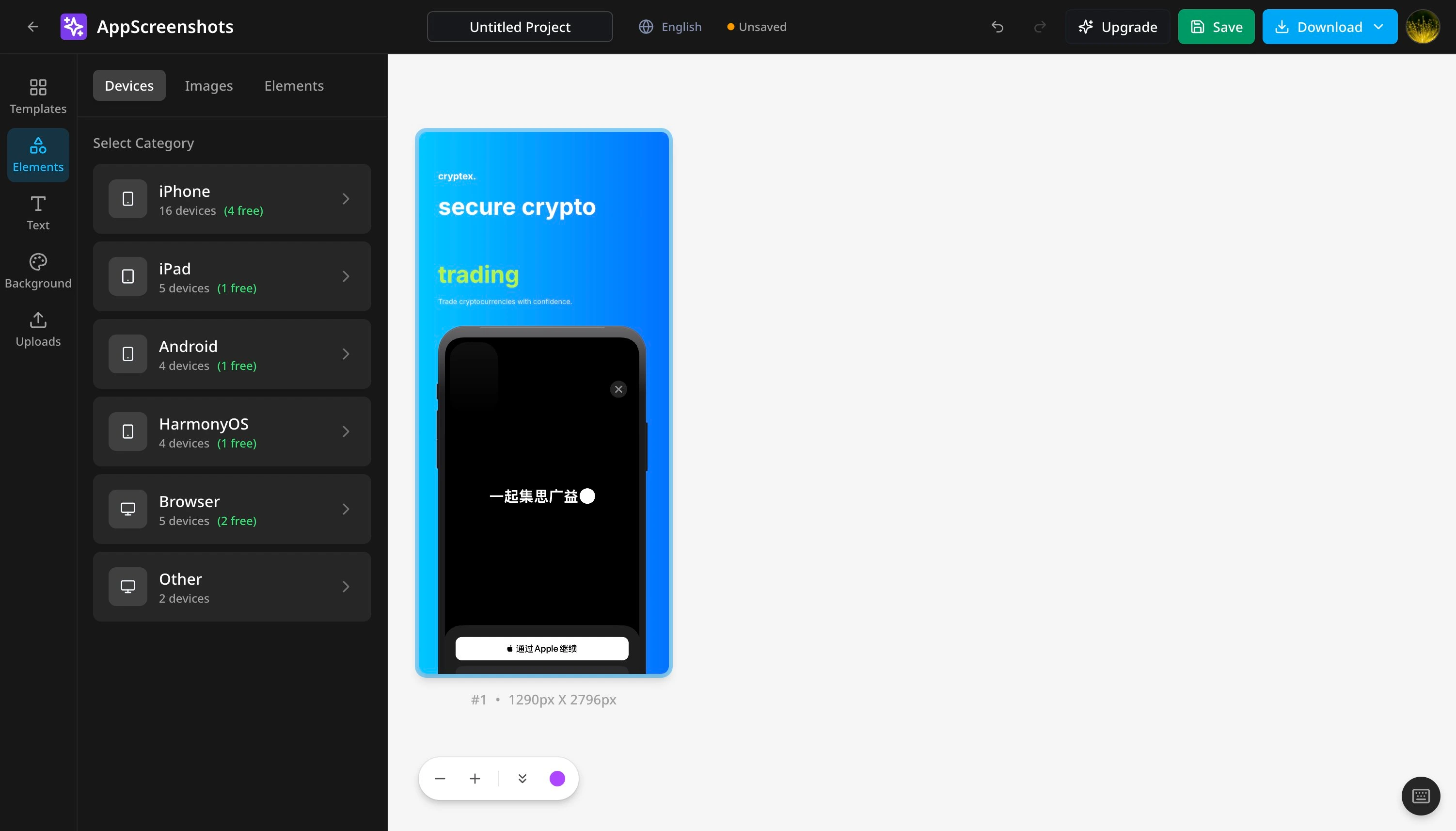
适用于 App Store 和 Google Play 的应用截图生成器
AppScreenshots 可将真实应用界面制作成 App Store 和 Google Play 商店展示图。在浏览器中添加设备边框和标题,再导出 PNG 截图。
几分钟内创建专业的 iOS 和 Android 应用截图
可从免费方案开始;需要高级功能时再升级。
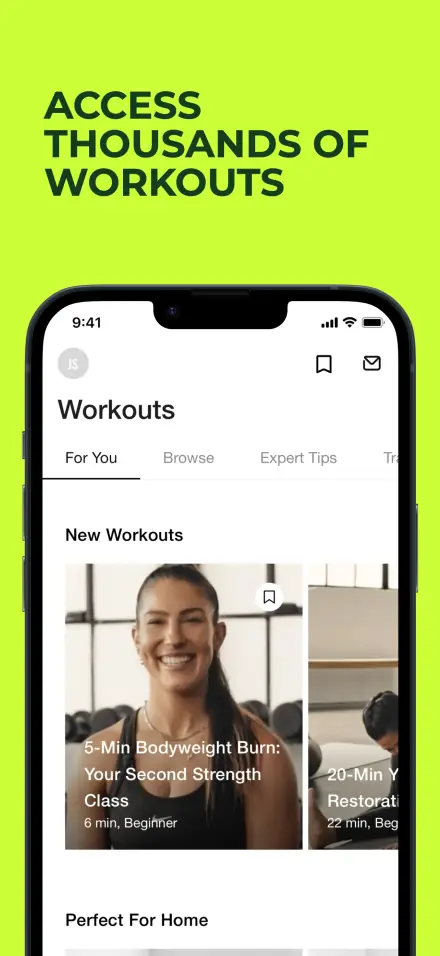
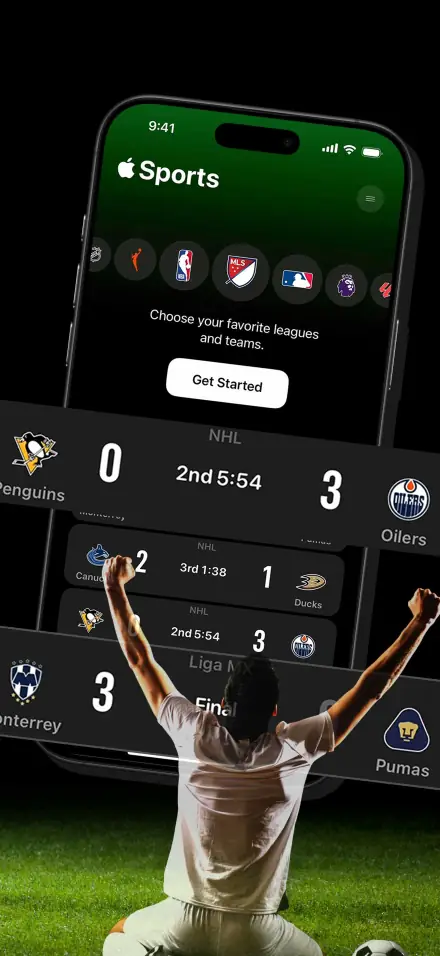
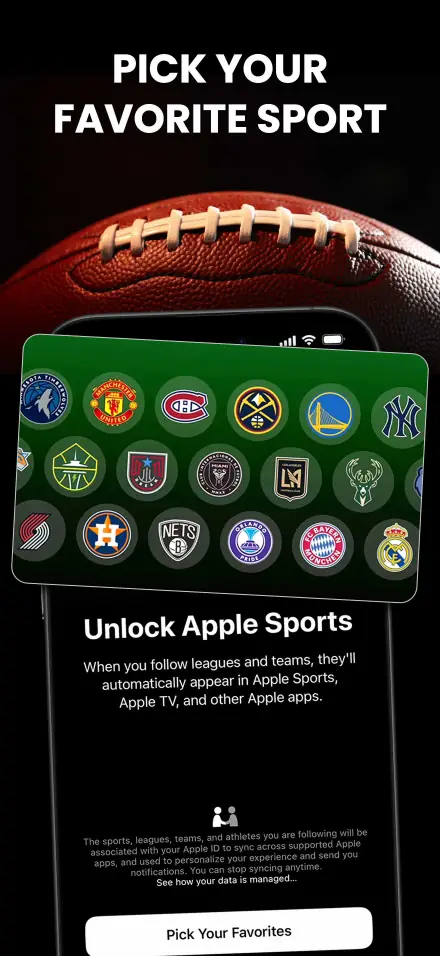
如何制作应用商店截图
从真实应用界面开始,得到可供目标商店审核和上传的图片文件。
- 1
准备应用画面
截取当前版本的界面,每张图突出一个用户收益,并确定目标商店与语言。
- 2
编排截图内容
选择模板或空白画布,添加应用画面、设备边框、标题和背景。
- 3
导出并检查
下载 PNG 或包含 PNG 的 ZIP,逐张检查尺寸、界面内容与文字。
云端保存和 AI 功能需要登录,批量工具取决于套餐。上传前请核对译文与图片使用权。 查看套餐与使用限制。
核对商店最新要求: App Store Connect · Google Play Console
案例展示
适用于各类应用的精美截图
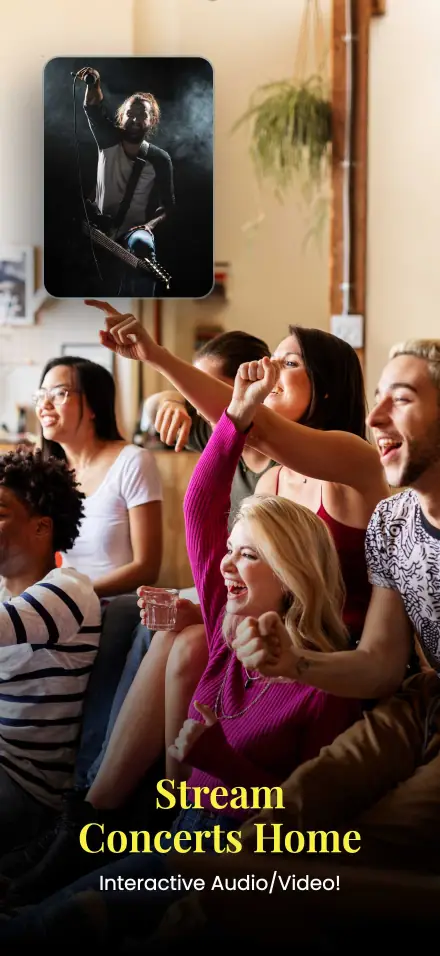
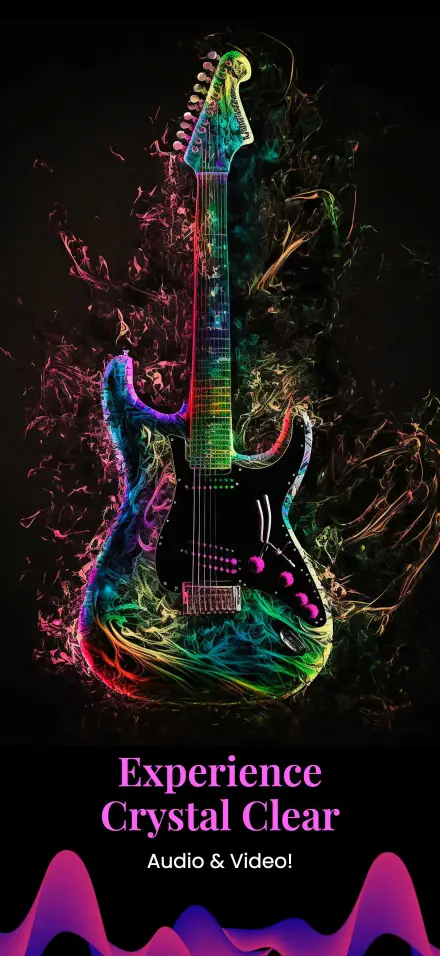
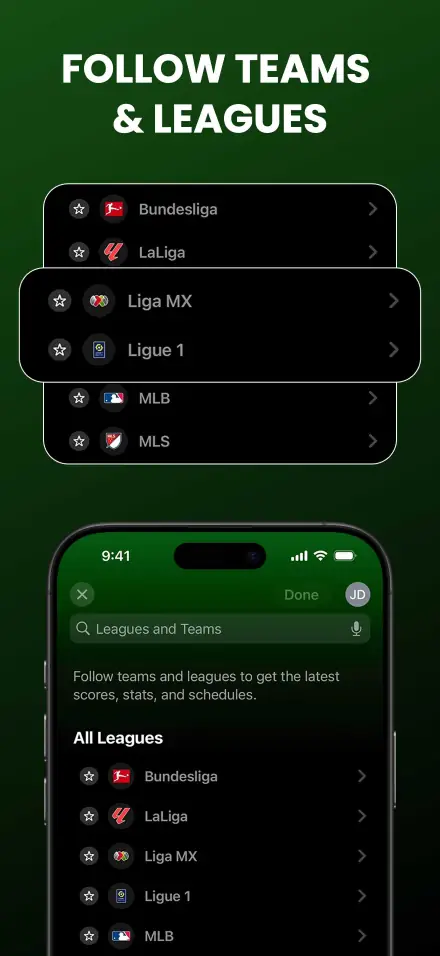
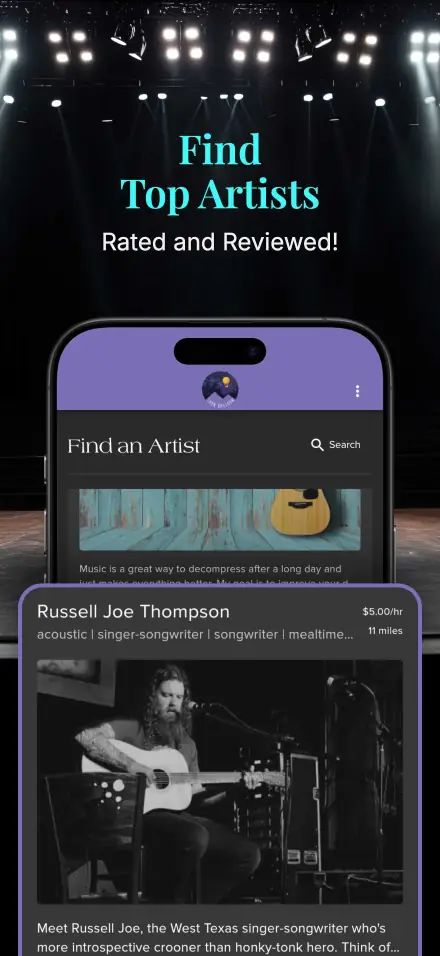
看看顶级应用如何展示它们的截图。获取灵感,创建您自己的精美视觉效果。

功能特点
创建精美截图所需的一切
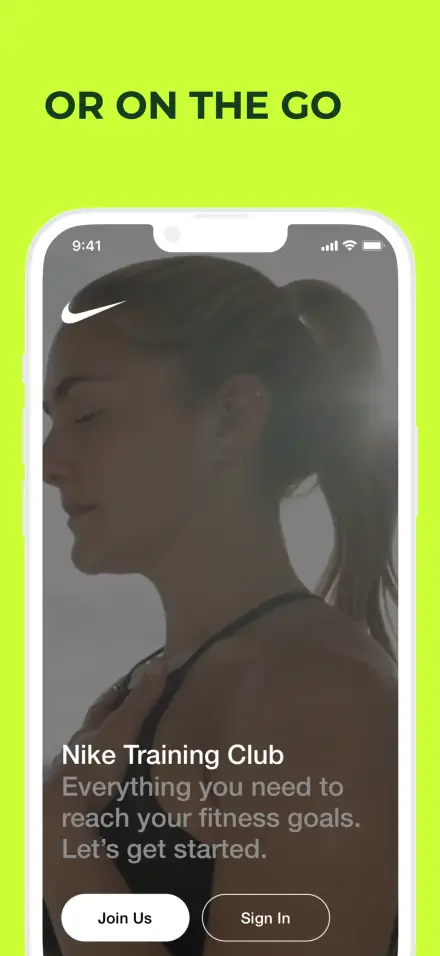
随时随地设计
在世界任何地方,使用任何设备创建精美截图。
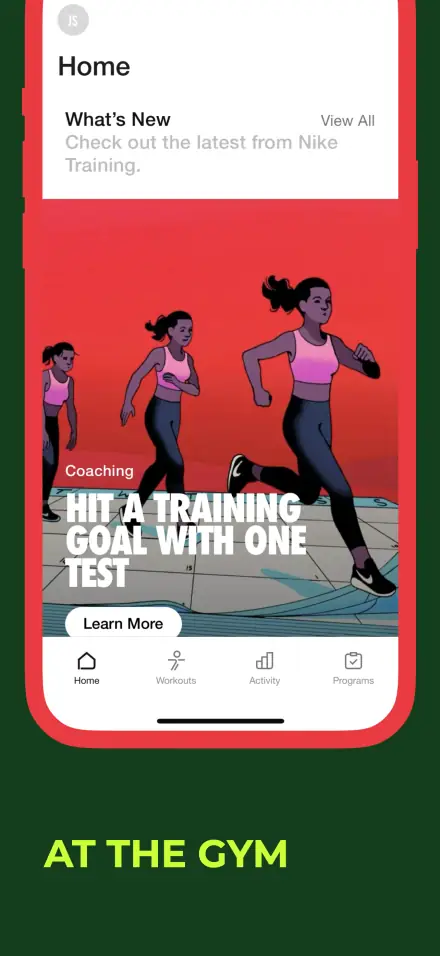
重点突出
用专业的高亮效果吸引用户关注核心功能。
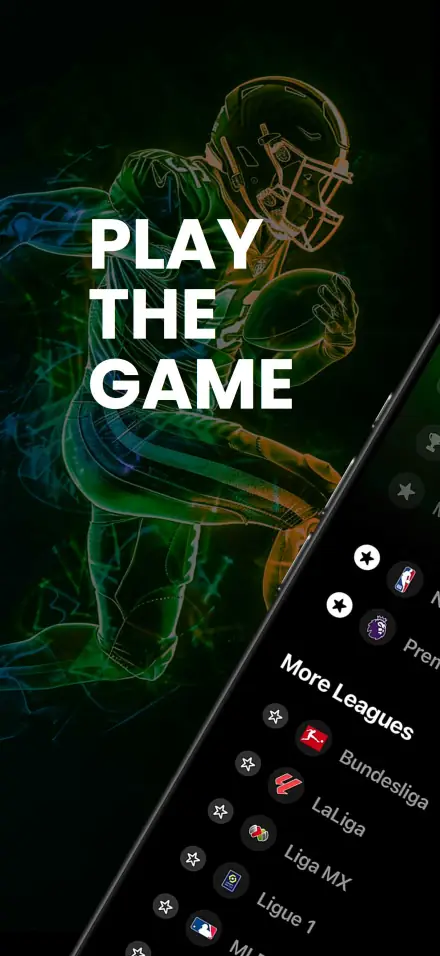
导出并检查
下载 PNG 或包含 PNG 的 ZIP,逐张检查尺寸、界面内容与文字。
设备支持
为目标商店选择导出尺寸
选择目标平台预设,并对照商店最新要求检查导出图片的实际像素尺寸。
iPhone
1179 × 2556 / 1206 × 2622
iPad
2064 × 2752 / 2048 × 2732
Android
手机 & 平板
Apple Watch
Series 9、Ultra
用 AI 生成应用截图
根据产品介绍生成截图初稿,再用真实应用界面替换示例画面并检查结果。
AI 智能生成
使用产品描述或文档创建截图项目初稿。
智能布局
AI 智能排列元素,实现最佳视觉效果。
一键导出
检查最终设计,并按所选画布尺寸导出。
需登录,使用次数取决于套餐。
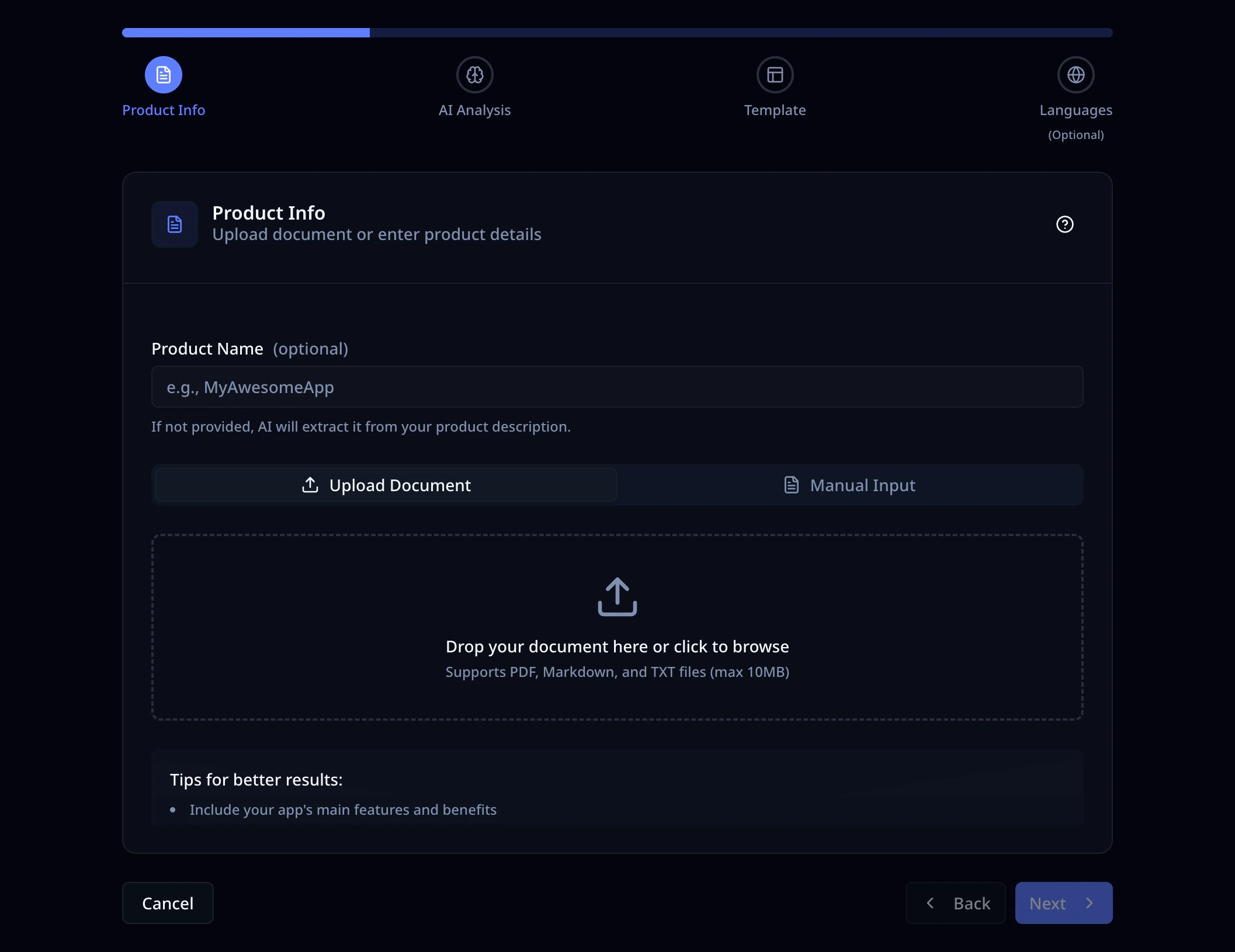
一次设计,覆盖全球
在同一项目中管理不同语言版本。可手动编辑各语言文案,也可使用付费批量翻译与导出,并逐一检查结果。
管理项目语言版本
在一个项目中管理英语、中文、日语、韩语、西班牙语、法语、德语等多种语言内容。
AI 智能翻译
Pro 和 Lifetime 支持批量翻译,完成后请检查各语言术语与文字换行。
智能字体推荐
导出前请检查字体是否完整支持中日韩、西里尔文、阿拉伯语等文字。
批量导出 ZIP
Pro 和 Lifetime 可将选定语言导出为 ZIP,按语言文件夹或文件名后缀整理。
CHROME 扩展 · STORE SYNC
设计完成,继续准备下一次商店更新。
把 AppScreenshots 中的截图与商店文案带入同一条发布流程。准备多语言素材、检查目标应用,确认后再同步。
了解 Store Sync01 / 03
下一次商店更新
截图 + 商店文案
核对应用、语言与截图
每次更新,由你确认
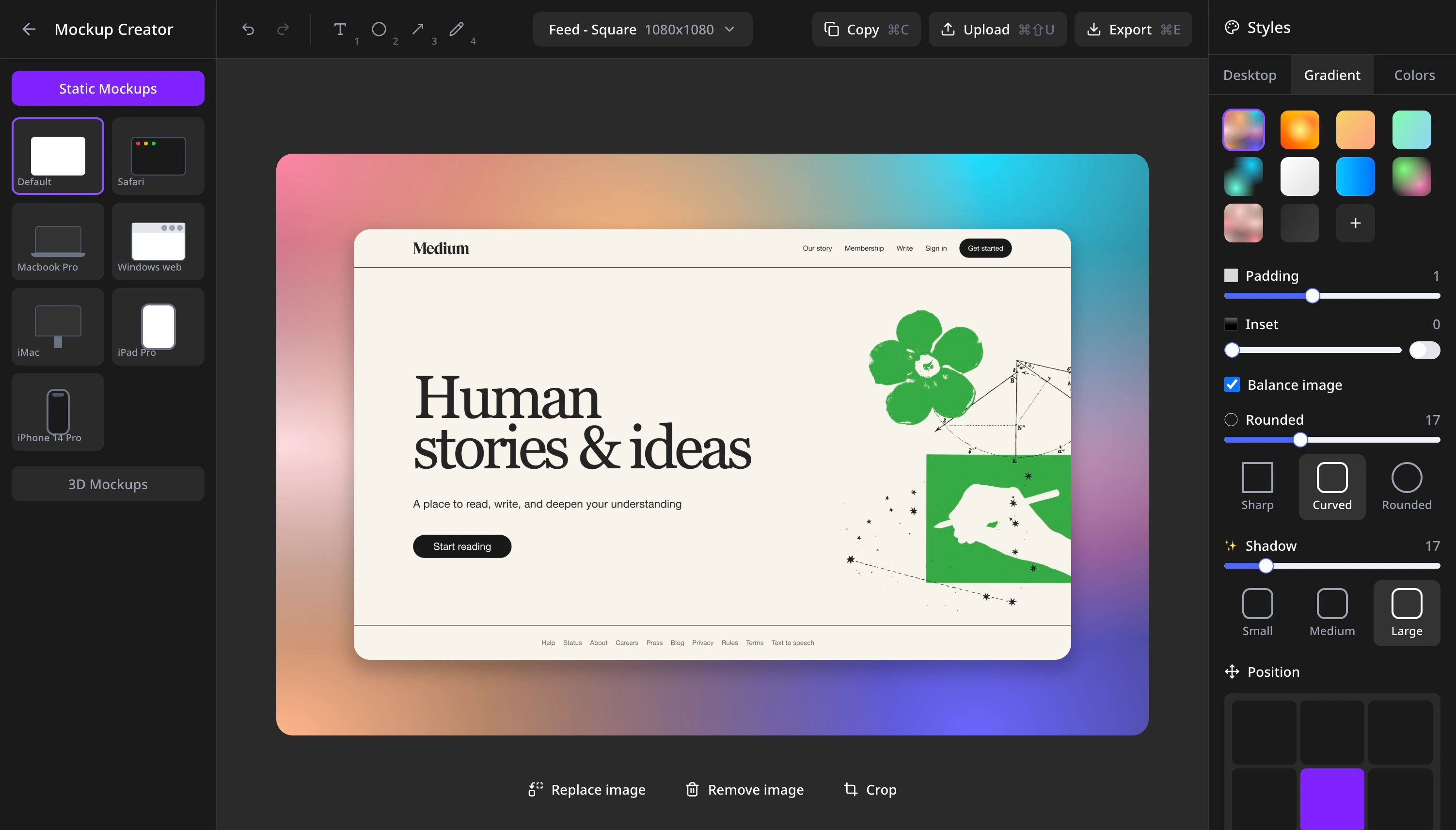
专业应用样机生成器
为您的应用商店列表创建精美的设备样机。将截图添加到逼真的 iPhone、Android 和平板设备框架中,配以精美背景。
设备样机
逼真的 iPhone、iPad 和 Android 设备框架,呈现专业效果。
自定义背景
纯色、渐变或上传您自己的图片以匹配品牌。
导出并检查
选择目标平台预设,并对照商店最新要求检查导出图片的实际像素尺寸。
免费使用,无需注册。
常见问题
关于 AppScreenshots 您需要了解的一切
AppScreenshots 真的免费吗?
核心编辑和本地 PNG 导出免费。免费账号最多可保存 1 个截图项目,账户终身可启动 1 次 AI 工作流。批量翻译和多语言导出需要 Pro 或 Lifetime;高级模板另有使用权限。
支持哪些平台和设备?
可制作 App Store、Google Play、华为 AppGallery 和 Chrome 网上应用店的展示图。请选择目标平台的预设,并对照商店当前要求检查导出尺寸。
创建专业截图需要设计技能吗?
可从模板或空白画布开始,上传真实应用截图,再编辑标题、背景和设备边框。AI 布局是初稿,导出前请将示例画面替换为真实应用界面。
多语言功能是如何工作的?
支持管理 14 种项目语言,可逐个手动编辑。批量翻译和多语言 ZIP 导出需要 Pro 或 Lifetime。请逐一检查译文、字体和换行。
我的数据安全吗?截图存储在哪里?
本地编辑和导出在浏览器中完成。使用云端上传、项目保存或 AI 功能时,相关内容会发送至支持这些功能的服务。
可以保存项目以后再编辑吗?
登录后可保存并重新打开云端项目。免费账号最多可保留 1 个截图项目。可通过复制项目和导出文件保留阶段版本;本地草稿仅保存在创建它的浏览器中。
支持哪些导出格式和尺寸?
截图编辑器导出 PNG 文件或包含 PNG 的 ZIP 包。请选择平台预设,并检查下载文件的实际像素尺寸。截图缩放等独立工具另有格式选项。
如何开始使用?
只需点击「开始设计」打开编辑器。上传您的应用截图,选择模板或从头开始,添加文字并自定义设计,然后导出完成的截图。无需注册即可开始!
商店截图、设备样机和调整尺寸有什么区别?
商店截图是最终用于展示的图片;设备样机将已有截图放入设备边框;调整尺寸只改变图片宽高,不会生成缺失的应用界面,也不会翻译文字。
导出截图就会发布应用吗?
导出只生成图片文件。您可在商店后台上传,或通过 Store Sync 准备并审核支持的更新。商店审核与应用正式发布是后续独立步骤。